
WEB evidencija radnih sati
PRIJAVA U WEB APLIKACIJU
Pristupom aplikaciji, odabirete prijavljujete li se kao radnik ili kao voditelj.
Za prijavu kao radnik: koristite mail adresu koja je unesena u općim podacima o radnicima u KIS-u i samostalno postavljenu lozinku.
Za prijavu kao voditelj: koristite pristupne podatke koji su isti kao podaci za login u KIS.
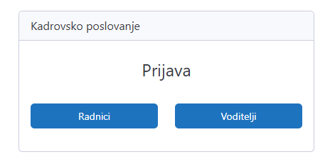
RADNICI
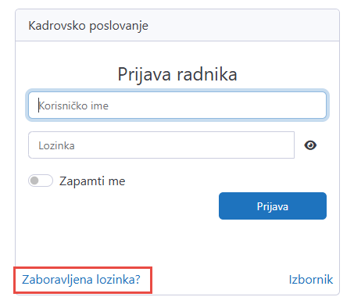
Pri prvoj prijavi u aplikaciju, radnik treba ići na Zaboravljena lozinka, unijeti istu mail adresu koja je navedena i u KIS-u te si postaviti lozinku za pristup.
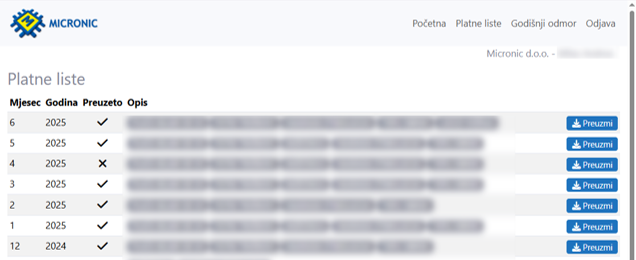
Nakon što je radnik podesio lozinku, prijaviti će se u kadrovsku. Unutar kadrovske imati će pregled svih platnih lista te mogućnost podnošenja zahtjeva za GO.
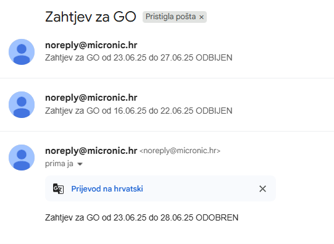
Kada radnik podnese zahtjev za godišnji odmor, poslati će mu se automatski mail kao potvrdni mail da ga je zaista i poslao. S druge strane, voditelju će taj zahtjev biti prikazan na njegovoj strani web platforme te će također dobiti mail kako je radnik zatražio godišnji odmor.
Primjer pregleda platnih listi:
Primjer slanja zahtjeva za GO:
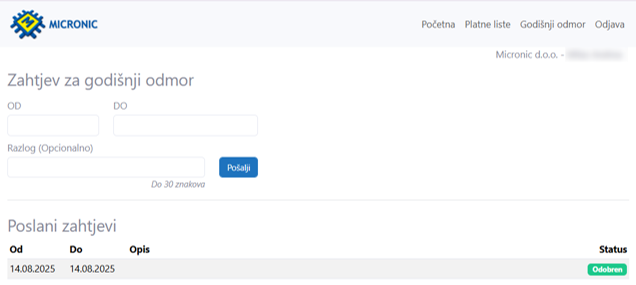
U dijelu poslani zahtjevi, radniku je vidljivo koje zahtjeve za godišnji je poslao te koji im je status.
Primjer dolaska obavijesti na mail o promjeni statusa zahtjeva za GO:
VODITELJI
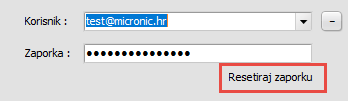
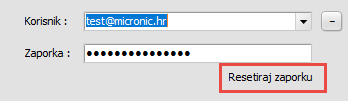
Voditeljima će za prijavu u aplikaciju biti potrebni isti pristupni podaci kao za KIS, pa ukoliko ih ne znaju, neka idu na Resetiraj zaporku u login prozoru.
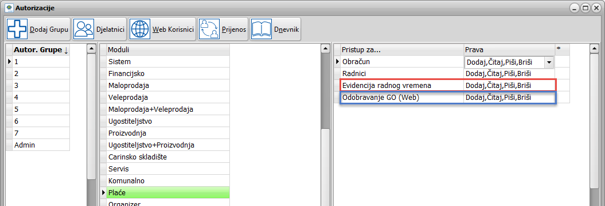
U Sistem - Autorizacija pogledajte svoje autorizacijske grupe i ovlasti, odnosno bilo bi zgodno kada bi svi voditelji bili unutar iste grupe ili zasebnih grupa tako da im možete podesiti ovlaštenja.
Voditelj može imati pristup samo evidenciji radnih sati, samo odobravanju GO ili oboje.
U autorizacijskim grupama kojima pripadaju ostali zaposlenici, tu bi trebalo stajati "Nema pristup".
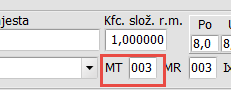
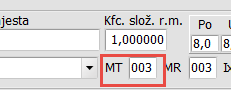
Ukoliko želite da svaki voditelj vodi svoje zaposlenike, preduvjet je da otvorite različita M.T. i dodijelite ih zaposlenicima u općim podacima. (Plaće - Obračun - pristup svakom zaposleniku)
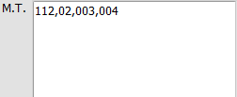
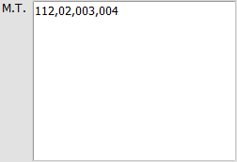
Zatim u Sistem - Autorizacija - Djelatnici navesti jedno ili više M.T.
Zahtjevi za godišnji odmor:

Kada radnik podnese zahtjev za GO, on postaje vidljiv i voditelju na platformi.
Klikom na plavi kalendar – otvara se tablični prikaz odobrenih i zatraženih GO, kao i broj radnika koji su odsutni/dostupni na pojedini dan.
Primjer dolaska obavijesti koja dođe na mail:
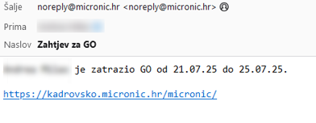
Voditelji dobiju obavijest i na mail. Mail sadržava i link koji vodi direktno na web platformu.
EVIDENCIJA RADNOG VREMENA
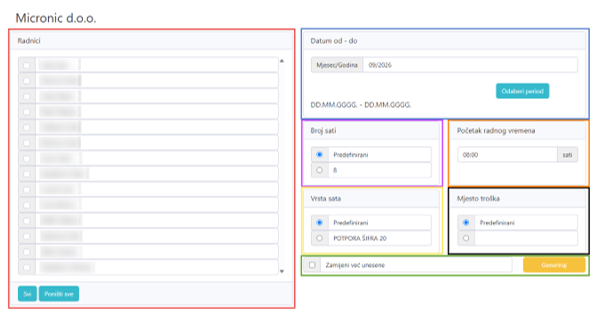
Crvenom bojom prikazan je popis svih radnika iz KIS-a, možete ih označavati pojedinačno ili odjednom svih – klikom na dugme Svi
Plavom bojom označeni su vremenski okviri, odnosno inicijalno je prikazan trenutni mjesec, a klikom na Odaberi period definirate za koji vremenski period unosite evidenciju (period je proizvoljan), ukoliko pogriješite, možete i resetirati period
Ljubičastom bojom označen je broj sati, koji je inicijalno podešen na predefinirani, odnosno onaj broj sati koji je unesen u KIS-u u općim podacima o radniku, navedeno možete promijeniti
Narančastom bojom označen je početak vremena, inicijalno postavljen 08:00, ali možete promijeniti navedeno klikom na broj 08:00
Žutom bojom označena je vrsta sati, koja je inicijalno podešena na predefinirani, odnosno onu vrstu sati koja je unesen u KIS-u na primitku plaće za tog radnika, navedeno možete promijeniti
Crnom bojom označeno je M.T., inicijalno je podešen na predefinirani, odnosno ono M.T. koje se nalazi u KIS-u u općim podacima o radniku, navedeno možete promijeniti
Ukoliko ste već popunili evidenciju pogrešnom vrstom radnih sati, brojem, M.T. ili početkom r.v. – unesite ispravne podatke, zakačite kvačicu prikazanu unutar okvira zelene boje i kliknite Generiraj

Rekapitulaciju u PDF-u možete prilagoditi sukladno željenim kriterijima.
Napomena: Ovo nije službena verzija evidencije radnog vremena, službenu verziju koja udovoljava zakonskim propisima ispisujete iz KIS-a (ovo je čisto zbog internih provjera evidencije).
Primjer popunjene evidencije:
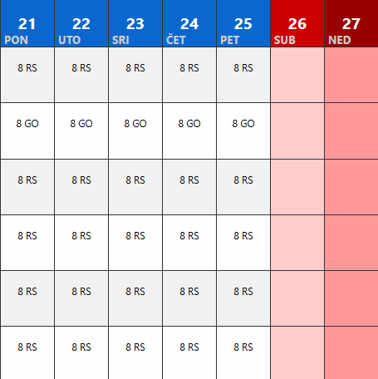
Inicijalno su subota i nedjelja obojane crvenom bojom, zbog preglednosti.
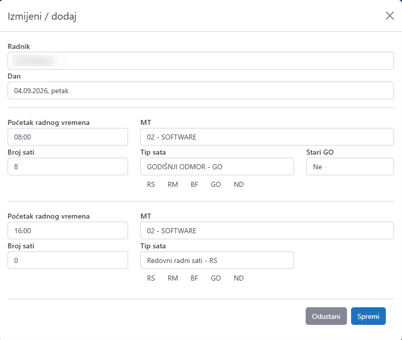
Ukoliko neki dan želite ručno izmijeniti, možete to napraviti tako da kliknete na njega i otvara se prozorčić Izmijeni/dodaj u kojem možete izvršiti promjenu i spremiti je klikom na Spremi.
U istom prozoru, ali u donjem dijelu, unosite dodatne radne sate (npr. prekovremeni) ili dvokratno radno vrijeme (npr. gore uneseno od 8:00 do 12:00, a dolje od 16:00 do 20:00).
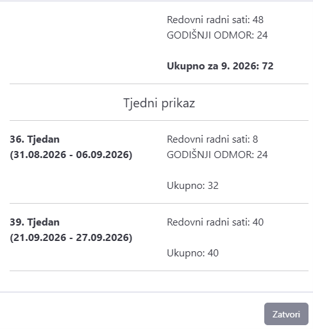
Klikom na ikonicu i otvara se kratka rekapitulacija za tog radnika, na tjednoj i mjesečnoj razini.
Napomena: Ukoliko je riječ o korištenju starog GO, potrebno je u prozorčiću Izmijeni/dodaj odabrati u padajuće izborniku Stari godišnji DA
PREDUVJETI U KIS-U
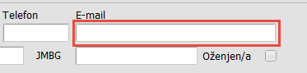
Da bi zaposlenici mogli slati upite za GO, potrebno im je u općim podacima o zaposleniku u KIS-u unijeti mail adrese. (Plaće - Obračun - pristup svakom zaposleniku)
U Sistem - Autorizacija pogledajte svoje autorizacijske grupe i ovlasti, odnosno bilo bi zgodno kada bi svi "voditelji" bili unutar iste grupe ili zasebnih grupa tako da im možete podesiti ovlaštenja.
Voditelj može imati pristup samo evidenciji radnih sati, samo odobravanju GO ili oboje.
U autorizacijskim grupama kojima pripadaju ostali zaposlenici, tu bi trebalo stajati "Nema pristup".
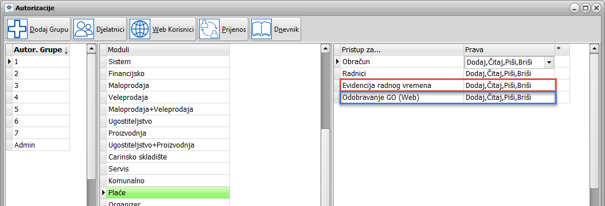
Ukoliko želite da svaki "voditelj" vodi svoje zaposlenike, preduvjet je da otvorite različita M.T. i dodijelite ih zaposlenicima u općim podacima. (Plaće - Obračun - pristup svakom zaposleniku)
Zatim u Sistem - Autorizacija - Djelatnici navesti jedno ili više M.T.
Zaposlenici će pri prvoj prijavi u aplikaciju ići na Zaboravljena lozinka, unijeti istu mail adresu koja je navedena i u KIS-u te si postaviti lozinku za pristup. (ovaj korak tek nakon ispunjavanja svih preduvjeta)
Voditeljima će za prijavu u aplikaciju biti potrebni isti pristupni podaci kao za KIS, pa ukoliko ih ne znaju, neka idu na Resetiraj zaporku u login prozoru i postave novu zaporku.

0 Comments