Kako definirati FUS dokument u uslugama?
Dokument ima sljedeće oznake:
*Primjer definicije FUS dokumenta za Fiskalizaciju 2.0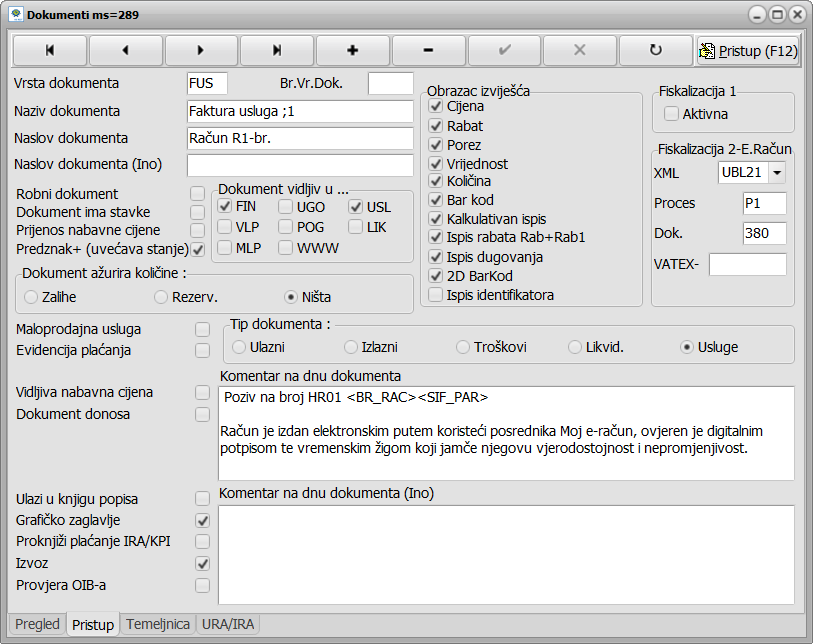
- Numerički broj dokumenta - označava broj dokumenta u KIS-u
- Kod dokumenta - označava tip računa
- Poslovni proces - račun mora imati označenu jednu vrstu poslovnog procesa. Oznaka procesa MORA biti navedena (P1,P2,P3,P4,P5,P6,P7,P8,P9,P10,P11,P12,P99)
- Oznaka dokumenta
- Oznaka poslovnog prostora
- Tip kupca - označava definiciju teritorija kupca
*Primjer definicije FUS dokumenta za Fiskalizaciju 2.0
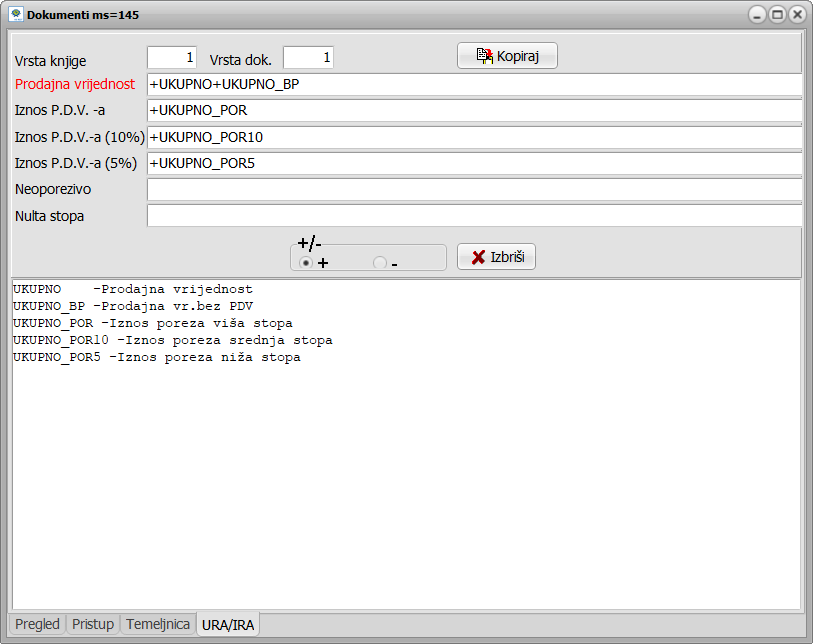
Podešavanje temeljnice dokumenta FUS za fakturiranje usluga te podešavanje za knjiženje u knjigu URA/IRA
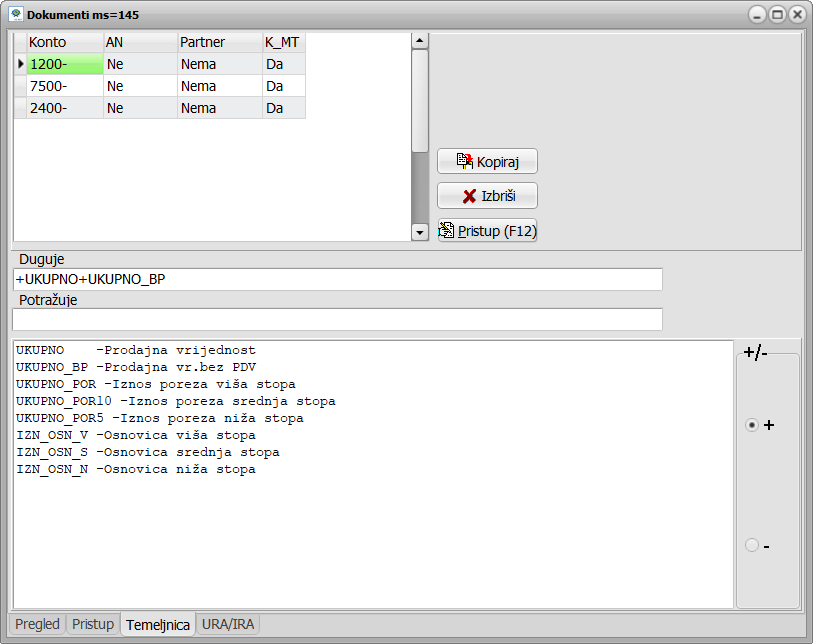
1200 - D > +UKUPNO +UKUPNO_BP
2400 > P > +UKUPNO_POR
7500 - P > +UKUPNO +UKUPNO_BP -UKUPNO_POR
Ukoliko imate stope i od 13% i 5% - potrebno je dodati posebna konta i na njima definirati pozitivno na potražnoj strani UKUPNO_POR10 ili UKUPNO_POR5 i na kontu prihoda ih oduzeti na potražnoj strani
Kako kreirati predložak za fakturiranje usluga?
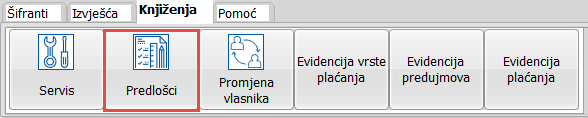
Pritiskom na dugme Predlošci dobijemo prozor za unos i ažuriranje faktura usluga koje izrađujemo svaki mjesec.
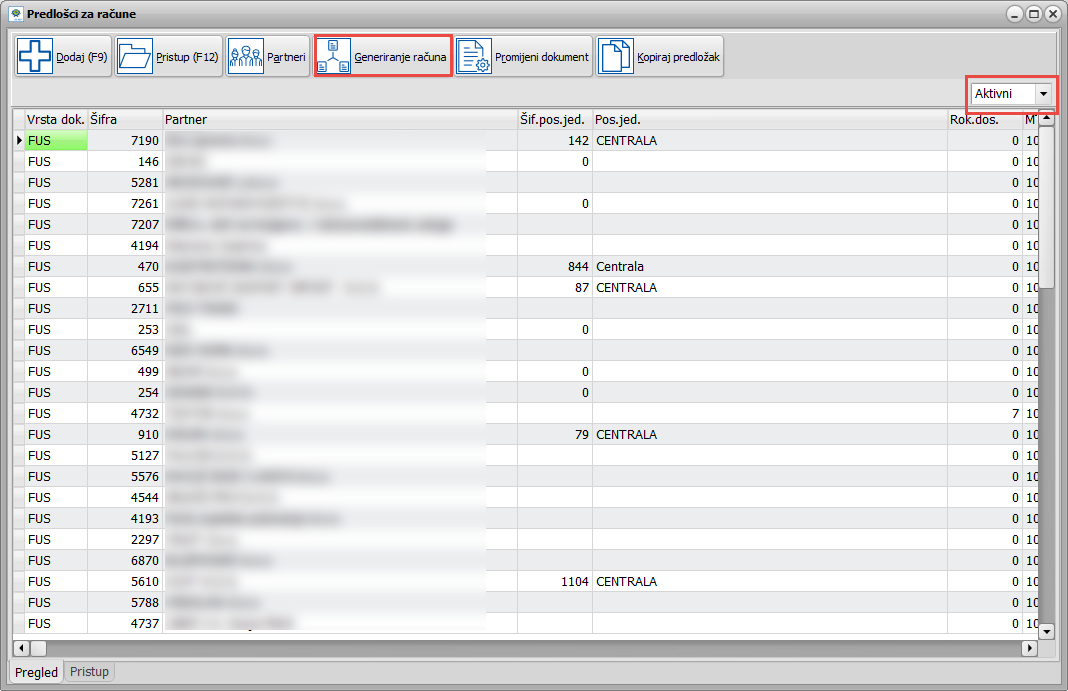
Mjesečne račune generirate klikom na Generiranje računa. Obratite pažnju na filter s lijeve strane, odnosno prikazuju li se svi predlošci/samo aktivni/samo neaktivni.
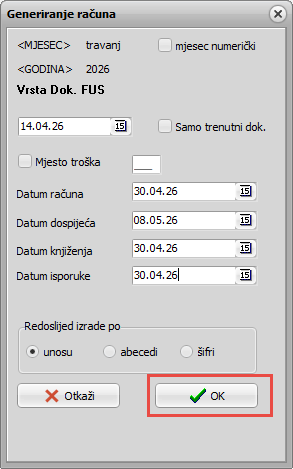
U prozoru koji se otvori definirate kriterije sukladno kojima želite generirati račune.
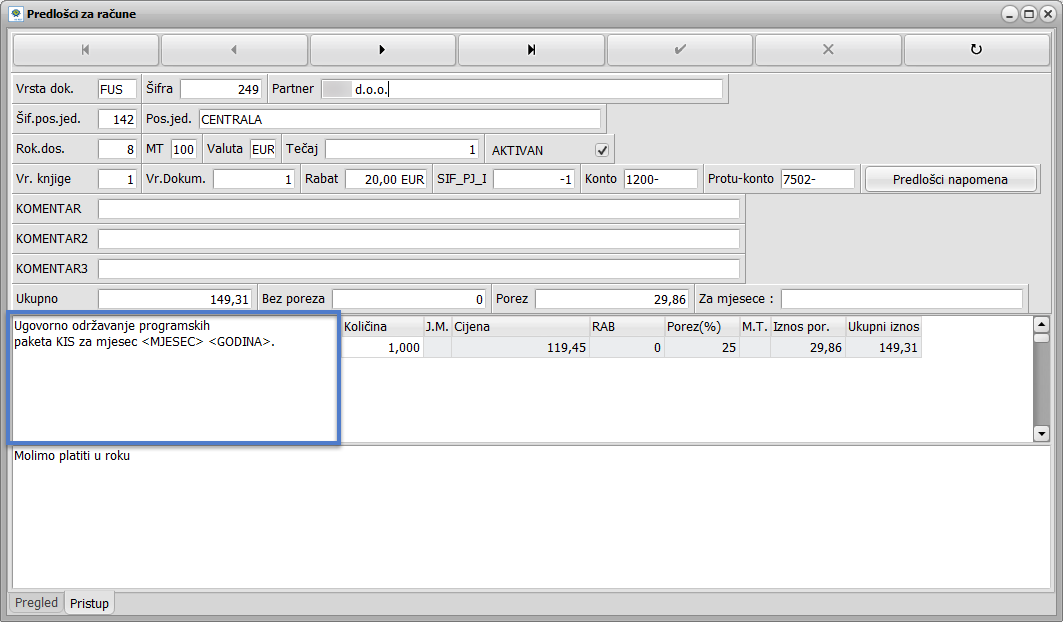
Ukoliko partneru šaljete račun svaki mjesec i htjeli bi da mjesec i godina budu naznačeni uz uslugu, potrebno je napraviti kao na slici te će Vam program sam generirati aktualni mjesec i godinu.
Mjesečne račune generirate klikom na Generiranje računa. Obratite pažnju na filter s lijeve strane, odnosno prikazuju li se svi predlošci/samo aktivni/samo neaktivni.
U prozoru koji se otvori definirate kriterije sukladno kojima želite generirati račune.
Ukoliko partneru šaljete račun svaki mjesec i htjeli bi da mjesec i godina budu naznačeni uz uslugu, potrebno je napraviti kao na slici te će Vam program sam generirati aktualni mjesec i godinu.
Kako definirati ispis poziva na broj na izlaznom dokumentu?
U komentar izlaznog dokumenta za fakturiranje usluga možemo definirati ispis poziva na broj.
Iako 2D BAR KOD koji možete aktivirati unutar programa sadrži sve podatke za plaćanje, ukoliko iz nekog razloga želite da Vam se na računu ispiše poziv na broj, to ćete napraviti unutar komentara dokumenta na način prikazan na slici.
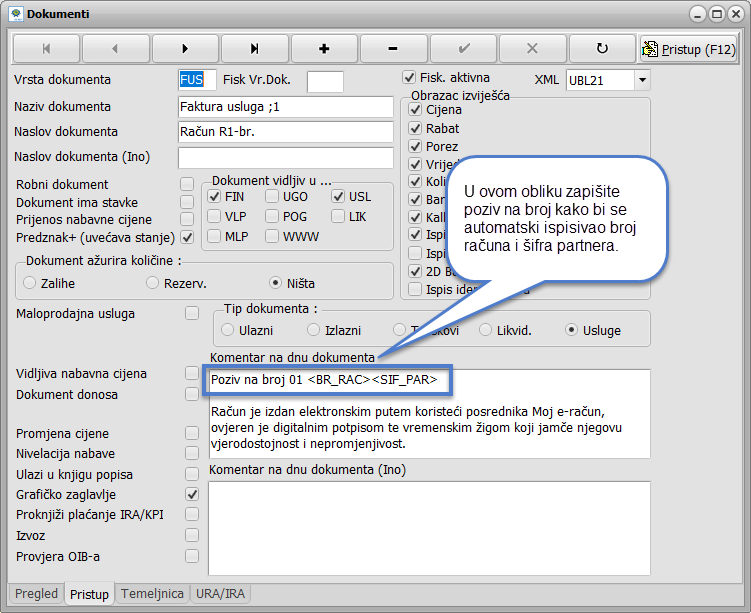
Iako 2D BAR KOD koji možete aktivirati unutar programa sadrži sve podatke za plaćanje, ukoliko iz nekog razloga želite da Vam se na računu ispiše poziv na broj, to ćete napraviti unutar komentara dokumenta na način prikazan na slici.
Kako kreirati šifrarnik usluge?
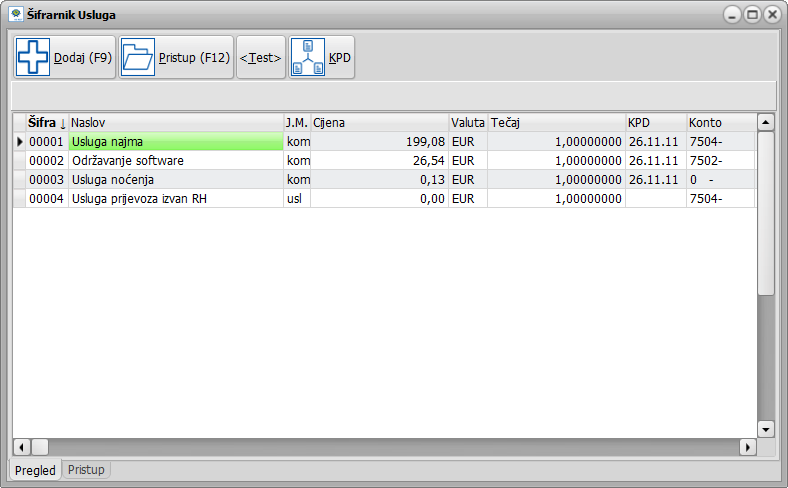
Šifrarnik usluga olakšava kreiranje računa. Ako se usluga s istim opisom i definicijom često ponavlja, možete je definirati samo jednom. Prilikom kreiranja računa otvorite šifrarnik i odaberite željenu uslugu, program će automatski popuniti polja koja ste prethodno definirali u šifrarniku.
Preduvjet: Sistem - Parametri - Usluge - Vidljiv šifrarnik usluga = Da,
Šifrarnik - Usluge
F9 - Dodaj:
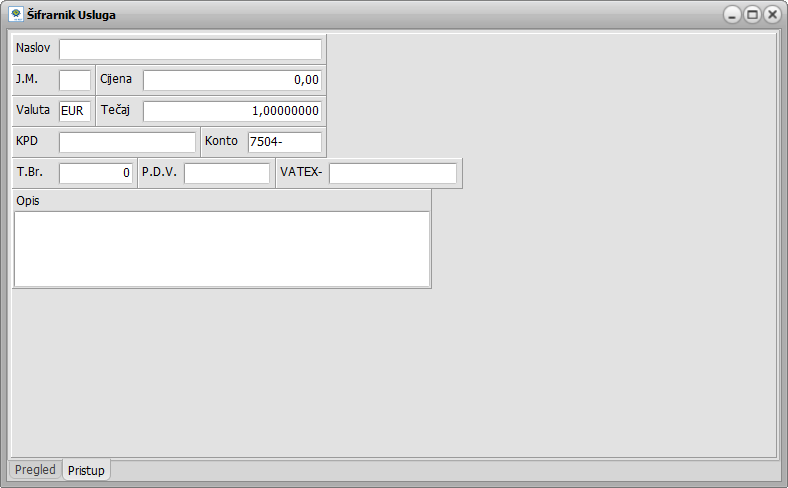
Pregled usluga:
Kako dodijeliti KPD u modulu Usluge?
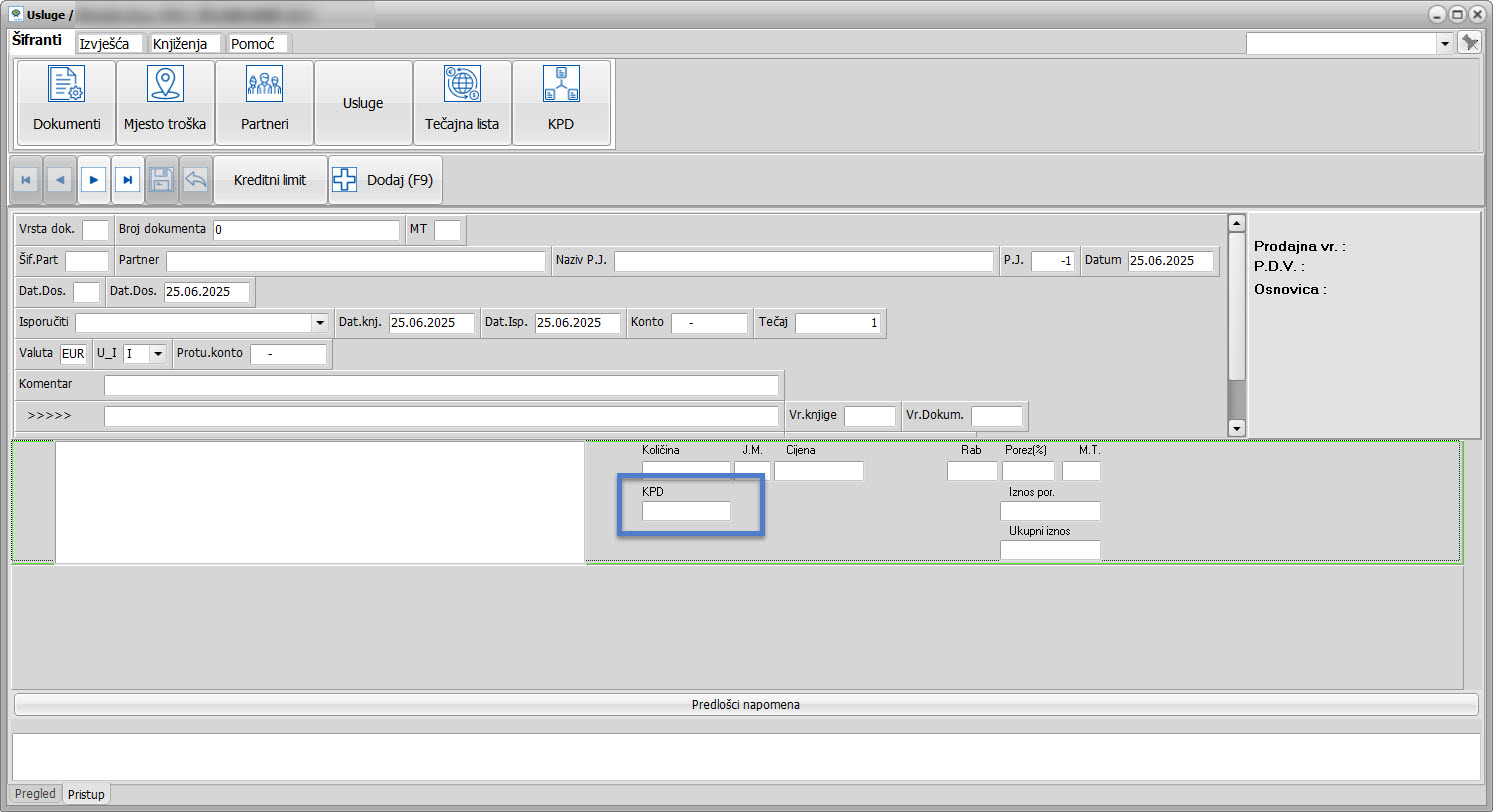
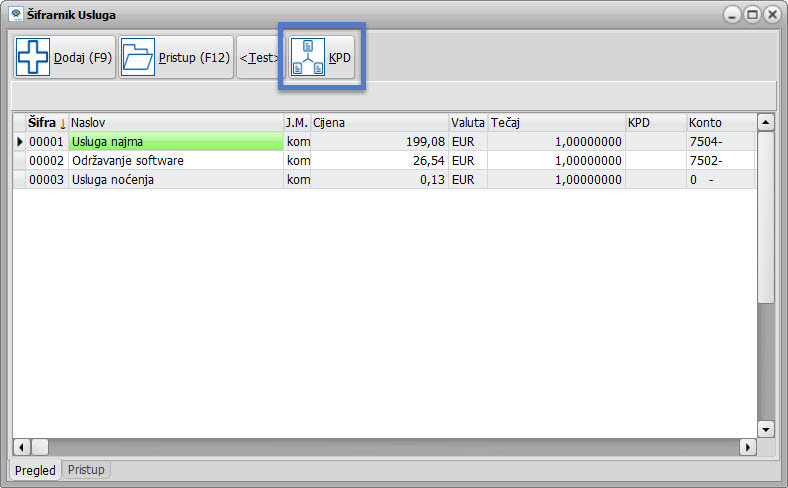
- pojedinačno - pristupom u račun usluge npr. FUS dodano je novo polje KPD. Enterom pozivate šifrarnik KPD-a te odabirete klasifikaciju po usluzi
- skupno - ukoliko imate definiran šifrarnik usluga, izdvojiti ćete usluge po šifri/nazivu te pristupiti KPD šifrarniku, odabrati šifru i kliknuti na dugme Primjeni
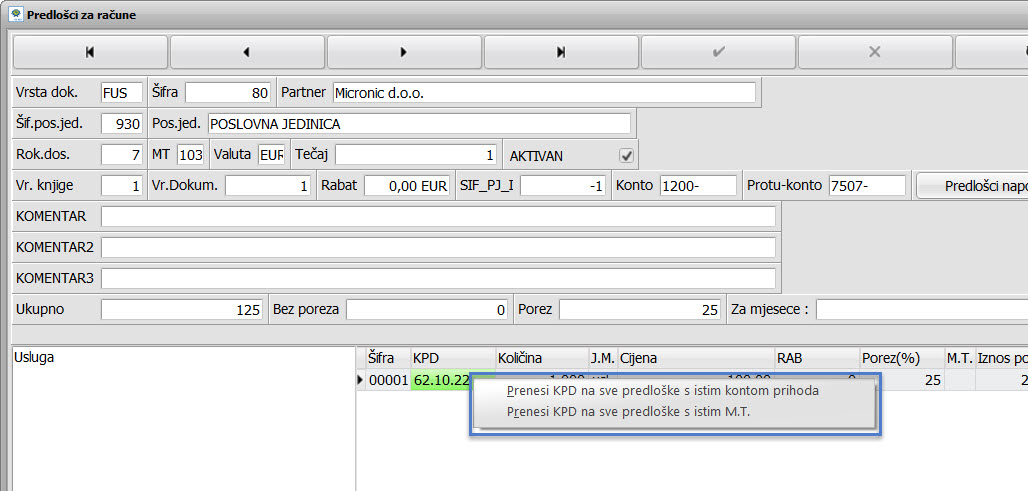
- Skupni prijenos unutar predložaka Usluge - Knjiženje - Predlošci
U modulu Usluge - Predlošci pristupite te upišite pripadajuću klasifikaciju u polje KPD. Desnim klikom na polje KPD dostupna je opcija skupnog prijenosa KPD klasifikacije na druge predloške i to:
- prenesi KPD na sve predloške s istim kontom prihoda - KPD klasifikacija se prenosi na sve predloške koji koriste isti konto prihoda kao odabrani predložak (protu-konto).
- prenesi KPD na sve predloške s istim M.T. - KPD klasifikacija se prenosi na sve predloške koji imaju isto mjesto troška (MT) kao odabrani predložak.
Dohvat izlaznih eRačuna
Klikom na opciju Poslani eRačuni imate pregled svih izlaznih eRačuna po statusima.