
Dodavanje novog partnera upisom OIB-a i povlačenjem podataka direktno s Trgovačkog suda
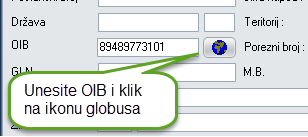
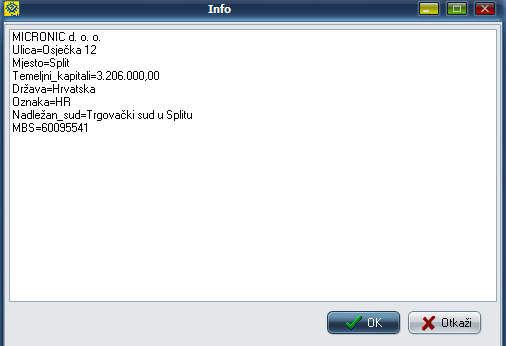
Otvorite novog partnera, upišite samo OIB te klik na znak ikonu globus, program će povući podatke o partneru s Trgovačkog suda. Klikom na OK će ih upisati u za to predviđena polja.
Kako ažurirati program?
Mi brinemo o nadogradnji KIS modula te uvijek koristite zadnju inačicu.
Ažuriranje novog programa je automatizirano te prije prijave program će vas sam obavijestiti ako postoje nova ažuriranja, kao na slici:
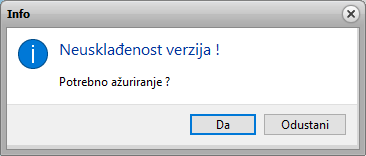
Potrebno je samo kliknuti na DA.
Po završetku nadogradnje, ponovo ćete se prijaviti u program.
Ažuriranje novog programa je automatizirano te prije prijave program će vas sam obavijestiti ako postoje nova ažuriranja, kao na slici:
Potrebno je samo kliknuti na DA.
Po završetku nadogradnje, ponovo ćete se prijaviti u program.
Kako učitati licencu?
Licencu možete učitati na dva načina:
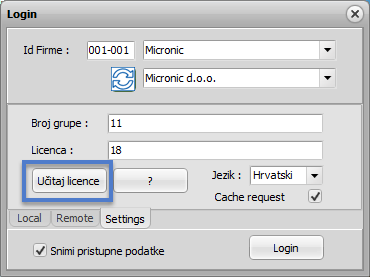
1. Pri prijavi:
Prozor Login - Settings - Učitaj licence
2. U programu:
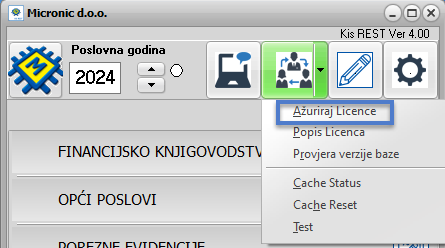
Prozor Promjena korisnika - Ažuriraj Licence
1. Pri prijavi:
Prozor Login - Settings - Učitaj licence
2. U programu:
Prozor Promjena korisnika - Ažuriraj Licence
Kako otvoriti novo poduzeće ili kopirati postojeće?
SISTEM - PODUZEĆA
DODAJ (F9) - otvarate novo poduzeće i upisujete sve podatke pravne osobe
Prijenos poduzeća - kopirate poduzeće zajedno sa svim podatcima
DODAJ (F9) - otvarate novo poduzeće i upisujete sve podatke pravne osobe
Prijenos poduzeća - kopirate poduzeće zajedno sa svim podatcima
Kako pravilno popuniti parametre za učitavanje datoteka na ePoreznu?
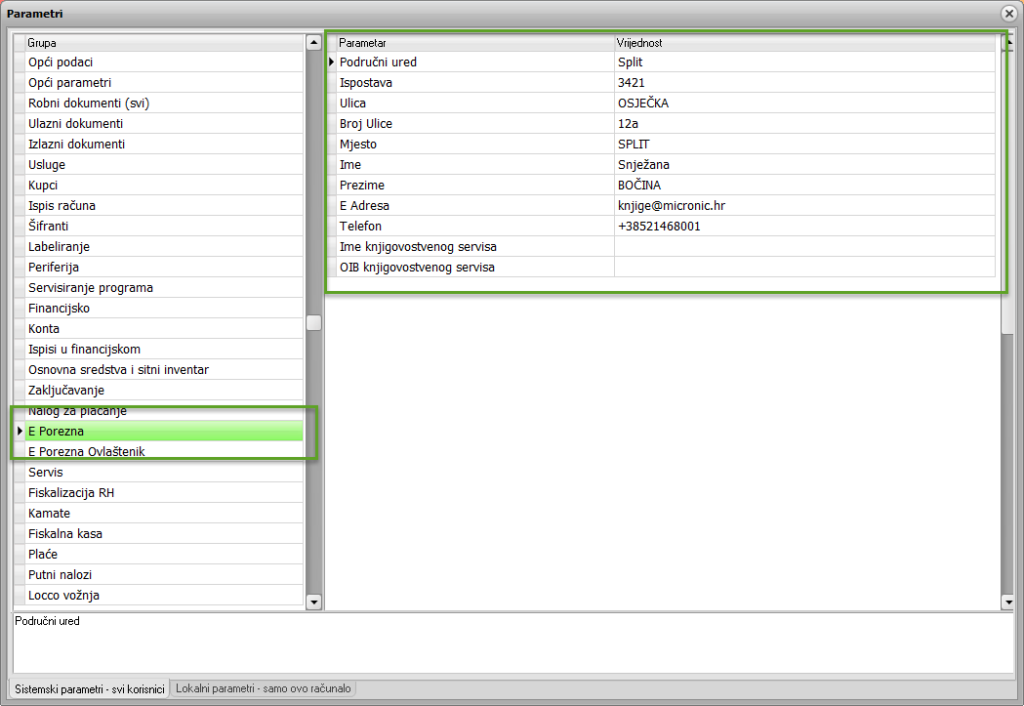
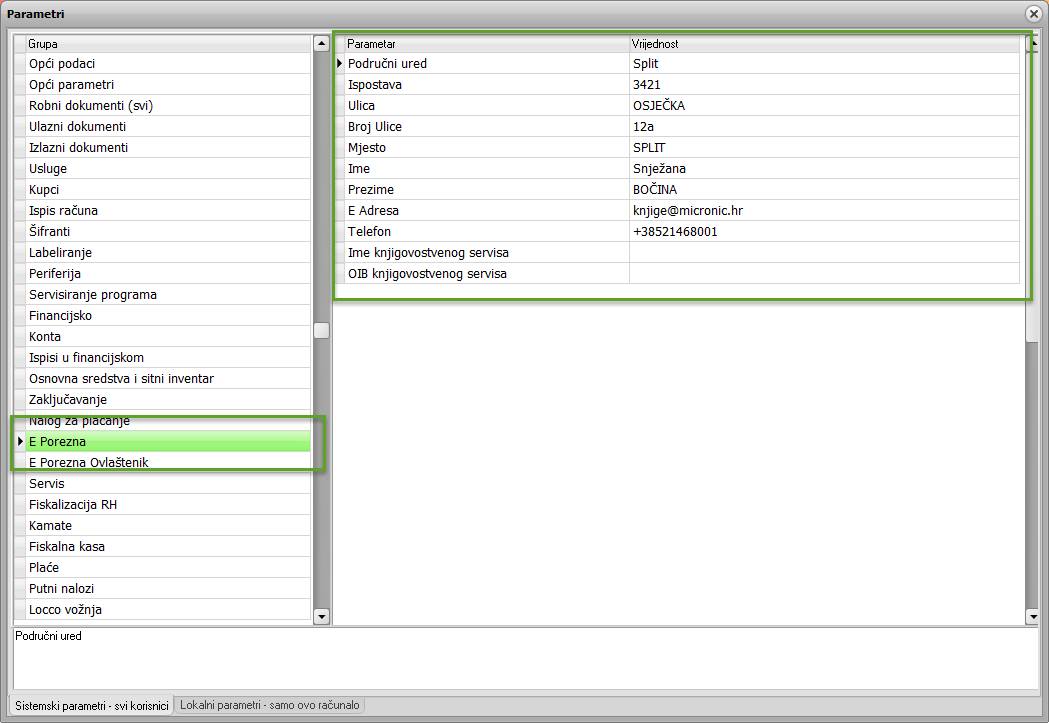
Pristupite na SISTEM - PARAMETRI - ePorezna te popunite tražene podatke kako je prikazano na slici.
Obratite pažnju da budete precizni prilikom popunjavanja podataka jer će u suprotnom datoteka biti odbijena prilikom učitavanja na ePoreznu.
Obratite pažnju da budete precizni prilikom popunjavanja podataka jer će u suprotnom datoteka biti odbijena prilikom učitavanja na ePoreznu.
Kako se može promijeniti knjiženi podatak?
U KIS4WIN slobodni ste odabrati želite li dopustiti promjenu proknjiženih dokumenata, kojem djelatniku ćete to omogućiti unutar Autorizacije. Također možete zaključati podatke za razdoblja za koje je predan PDV obrazac.
Autorizacija
Svakom dijelu programa možemo pridružiti pravo pristupa i stupanj autorizacije.
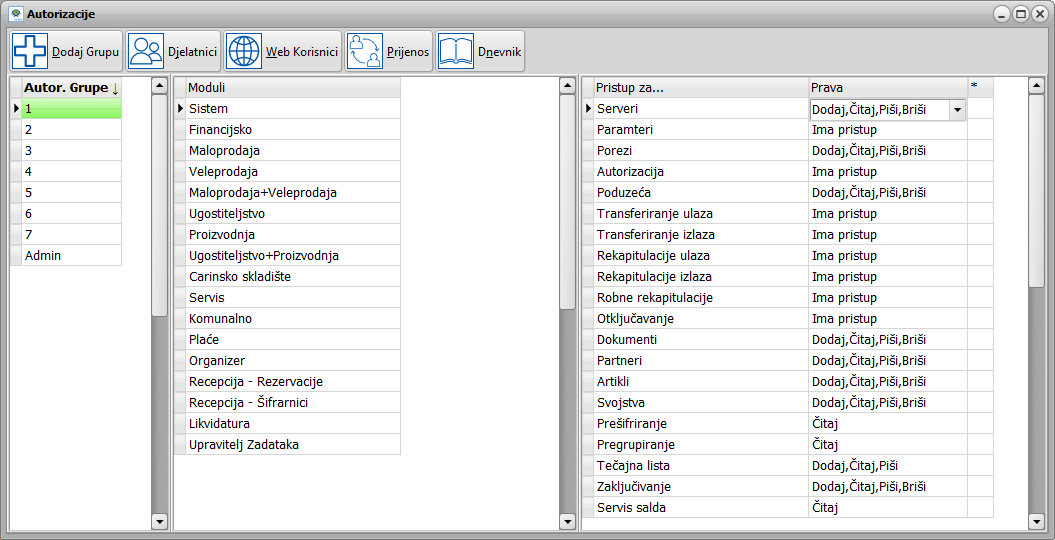
Autorizaciju možemo odrediti na nivou Sistema, Maloprodaje, Veleprodaje, Proizvodnje, Ugostiteljstva i Financijskog, te ona može biti na dva tj. na četiri nivoa. Određenim opcijama možemo imati ili nemati pristup dok nekim modulima biramo između pet nivoa pristupa. Najniži nivo je nivo “Nema pristup”, zatim “Čitaj”, pa “Čitaj, Dodaj”, pa “Čitaj, Dodaj, Piši” a najviši je nivo ”Dodaj, Čitaj, Piši, Briši”.
Nakon što dodamo ŠIFRU AUTORIZACIJSKE GRUPE – slovna ili brojna oznaka, upisom u donje prazno bijelo polje i klikom na Dodaj ta šifra će se pojaviti na listi autorizacijskih grupa. Pozicionirajte se na autorizacijsku grupu gdje dodjeljujemo stupnjeve autorizacije.
Autorizaciju možemo odrediti na nivou Sistema, Maloprodaje, Veleprodaje, Proizvodnje, Ugostiteljstva i Financijskog, te ona može biti na dva tj. na četiri nivoa. Određenim opcijama možemo imati ili nemati pristup dok nekim modulima biramo između pet nivoa pristupa. Najniži nivo je nivo “Nema pristup”, zatim “Čitaj”, pa “Čitaj, Dodaj”, pa “Čitaj, Dodaj, Piši” a najviši je nivo ”Dodaj, Čitaj, Piši, Briši”.
Nakon što dodamo ŠIFRU AUTORIZACIJSKE GRUPE – slovna ili brojna oznaka, upisom u donje prazno bijelo polje i klikom na Dodaj ta šifra će se pojaviti na listi autorizacijskih grupa. Pozicionirajte se na autorizacijsku grupu gdje dodjeljujemo stupnjeve autorizacije.
Definicija PDV statusa poduzetnika
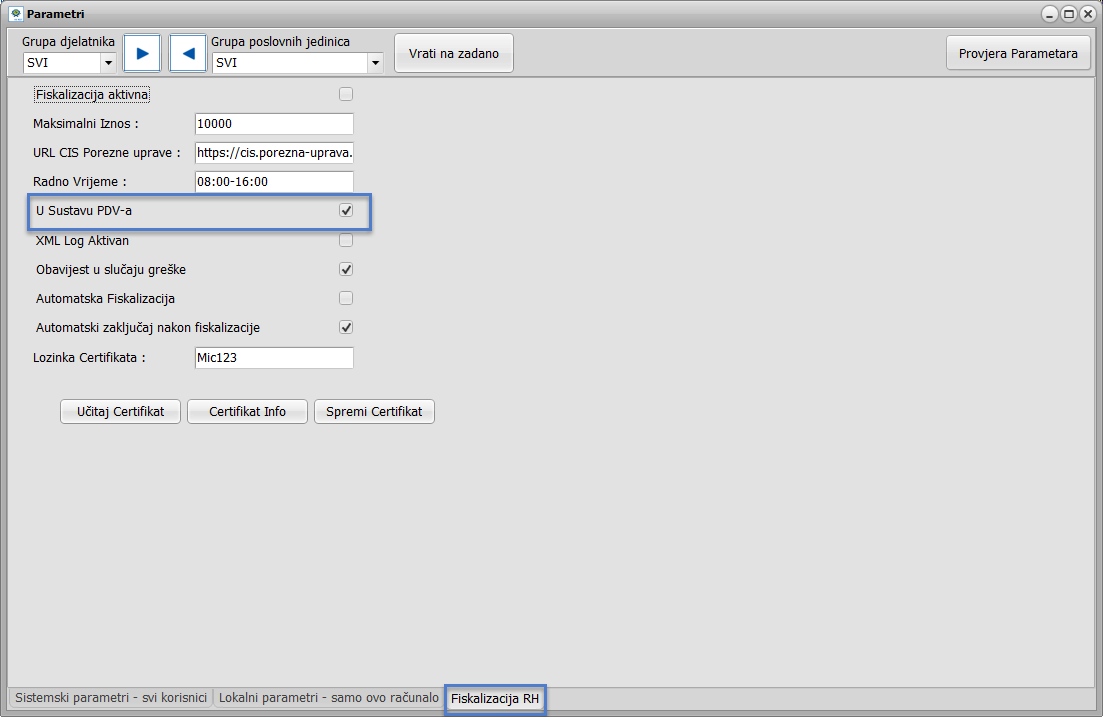
Provjerite da li vam je označen u Parametrima - Fiskalizacija RH - U sustavu PDV
Na ispisu dokumenta u podnožju nije ispisan iznos temeljnog kapitala, članovi uprave i sl.
U općim parametrima programa KIS ili na kartici poduzeća nisu ispunjeni ti podatci. Općim parametrima pristupate kroz KIS -> SISTEM -> PARAMETRI a sa lijeve strane sekciju Opći parametri gdje imate mogućnost upisa podataka u četiri linije. Kartici poduzeća pristupate kroz KIS -> SISTEM -> PODUZEĆA pa na određenom poduzeću pristupite (F12) i upišite podatke.
Program KIS ne radi auto arhiviranje na lokalnom disku (C:).
U parametrima programa (KIS -> SISTEM -> PARAMETRI) u sekciji Opći parametri provjerite je li uključena opcija auto arhiviranja i broj kopija mora biti veći od 0. Na taj način svako jutro prilikom pokretanja snima se baza na lokalni disk što nije zaštita podataka u slučaju kvara računala i obavezno je snimanje podataka na neki eksterni medij, disk ili drugo računalo. Snimanje podataka je Vaša obaveza.
Ne možemo izmijeniti dokument u KIS-u. Greška: Lock conflict.
Ova greška ukazuje na situaciju kada je netko od ostalih korisnika ostao u tom dokumentu pa je on zaključan. Neka svi izađu iz programa pa pokušajte ponovo, a ukoliko se greška i dalje pojavljuje pokušajte resetirati (ponovo pokrenuti) računala.
Ne možemo ući u program sa svojom šifrom.
Dvije su moguće opcije: krivo unosite šifru ili program ulazi u bazu gdje Vaša šifra ne postoji. Ukoliko se šifra sastoji od brojeva provjerite je li uključena numerička tastatura (Num Lock), a ukoliko koristite slova obratite pažnju na velika i mala slova. U drugom slučaju ukoliko imate više otvorenih poduzeća ili obrta (baza podataka) u pogrešnom ste poduzeću (bazi). Pokušajte ući sa zajedničkom šifrom ukoliko ju imate ili zamolite nekoga od kolega tko radi u drugim poduzećima da uđe sa svojom šifrom.
Kod KIS4ALL klikom na Resetiraj zaporku bit će poslan link na mail evidentiran u djelatnicima. Preko njega možete definirati novu lozinku.
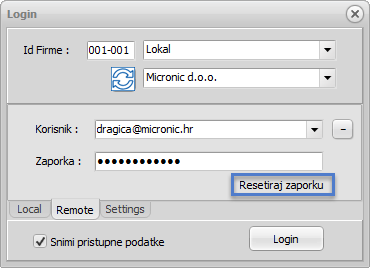
Kod KIS4ALL klikom na Resetiraj zaporku bit će poslan link na mail evidentiran u djelatnicima. Preko njega možete definirati novu lozinku.
Grafičko zaglavlje
Grafičko zaglavlje osim loga mora sadržavati opće podatke o poduzeću - Naziv, OIB, adresa sjedišta, IBAN, kontakt telefone / mail.
Minimalne dimenzije grafičkog zaglavlja su 700 x 100px.
Naravno, ono može biti i veće ali onda možda budu potrebne dorade da bi ispis izgledao uredno.
Što se tiče formata, prihvaćamo slikovne formate poput .png, .bmp ili .jpg.
Primjer

Minimalne dimenzije grafičkog zaglavlja su 700 x 100px.
Naravno, ono može biti i veće ali onda možda budu potrebne dorade da bi ispis izgledao uredno.
Što se tiče formata, prihvaćamo slikovne formate poput .png, .bmp ili .jpg.
Primjer
Dobili smo obavijest o izmjeni na ispisu dokumenta, a nama nije vidljiva.
Program KIS Vam je podešen da čita prilagođeni ispis (custom report), a ne sistemski ispis koji se ispostavlja sa novom verzijom programa. Ukoliko imate instaliran modul za dizajniranje izvješća, u njemu promijenite vrstu ispisa na „Sistemski“. Ukoliko nemate instaliran taj modul, javite se osoblju u Micronic.
Imamo problem sa E poreznom kada učitavamo datoteke.
Sustav E porezna koristi Internet preglednik i program Java koji su instalirani na Vaše računalo pa su greške vezane za njih. Prvo pokušajte pristupiti E poreznoj sa drugim pretraživačem (opcije: Internet explorer, Google Chrome, Mozilla Firefox, Opera). Ukoliko E porezna ne radi ni sa drugim pretraživačem, ažurirajte program Java na zadnju verziju i u Upravljačkoj ploči (eng.control panel) -> Java otiđite na karticu Security pa spustiti klizač Security level na najnižu razinu (medium).
Kako mogu zaštititi podatke od mijenjanja?
U našem programu Vi birate koje dokumente i na koji način (automatski ili na nalog) želite zaključati pojedinačno ili u zadanom periodu. Kada su dokumenti zaključani ne mogu se mijenjati, a ukoliko to želite dajete nalog za otključavanje.
Kako artikl označiti da nije aktivan?
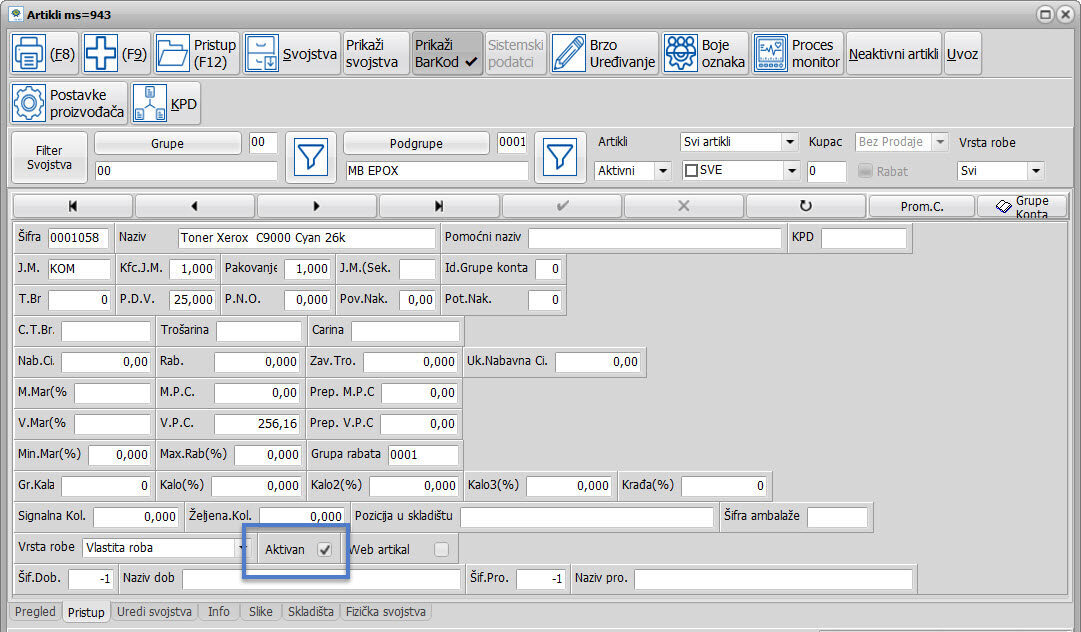
- Pojedinačno - pristupom u svaki artikl te otkačiti oznaku aktivno
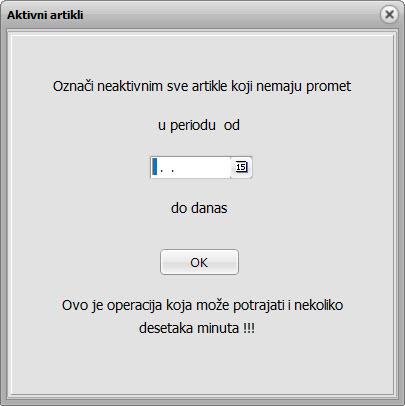
- Skupno - klikom na Neaktivni artikli otvoriti će se prozor u koji ćete definirati datum od kada želite označiti artikle neaktivnim, a koji nemaju prometa. Ovom opcijom eliminirati ćete artikle koje nije potrebno klasificirati te tako uštedjeti vrijeme.

Napomena! Ukoliko ste dodali nove artikle koji trenutno nemaju prometa i oni će biti označeni kao neaktivni. To se odnosi na artikle koji se još nisu našli ni na ulaznim ni na izlaznim dokumentima. Pretpostavka je da tih artikala neće biti ili će ih biti vrlo malo te se mogu poslije lako pojedinačno označiti kao aktivni.
Učitavanje FINA fiskalnog certifikata
Slijedeći upute na FINA stranici, preuzmite certifikat, spremite ga na Vaše računalo i zapamtite gdje ste ga spremili.
SISTEM - PARAMETRI - tab FISKALIZACIJA RH
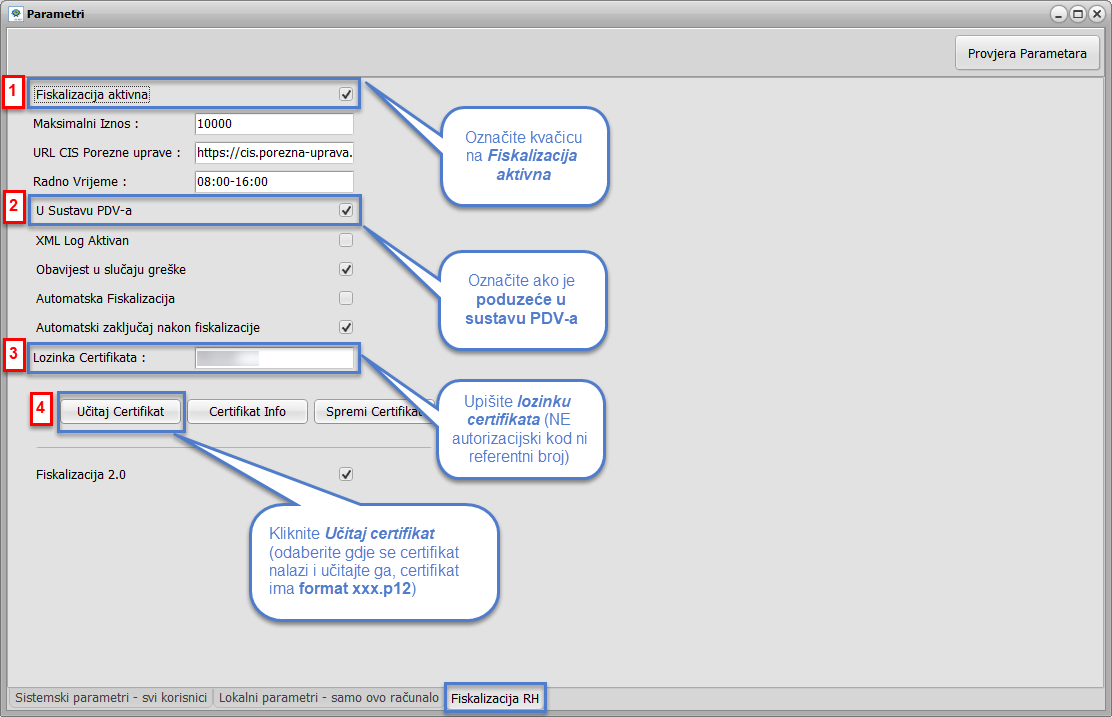
SISTEM - PARAMETRI - tab FISKALIZACIJA RH